在计算机网络配置中,虚拟网卡是一种重要的软件模拟设备,能够帮助用户在没有物理网卡的情况下实现网络连接、测试和模拟。9277这个数字可能代表特定的端口或应用场景,但这里我们专注于Win10系统下如何通过计算机操作创建虚拟网卡。本教程站长亲测推荐,适用于网络设备调试、虚拟化环境搭建等需求。
步骤一:打开设备管理器
右键点击“开始”菜单,选择“设备管理器”。在设备管理器窗口中,您可以看到当前计算机的所有硬件设备列表。
步骤二:添加虚拟网络适配器
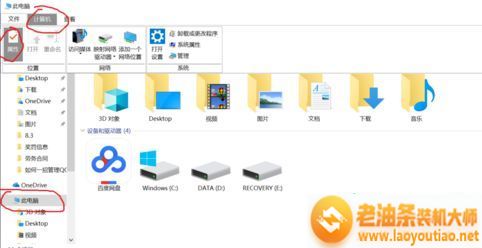
在设备管理器顶部菜单栏,点击“操作”,然后选择“添加过时硬件”。系统会弹出“添加硬件向导”对话框,点击“下一步”。在接下来的界面中,选择“安装我手动从列表选择的硬件(高级)”,然后点击“下一步”。
步骤三:选择网络适配器类型
在硬件类型列表中,找到并选择“网络适配器”,然后点击“下一步”。在制造商列表中,选择“Microsoft”,接着在右侧网络适配器列表中选择“Microsoft KM-TEST 环回适配器”或类似选项(这是Win10内置的虚拟网卡驱动)。点击“下一步”继续。
步骤四:安装虚拟网卡驱动
系统会提示您确认安装,点击“下一步”开始安装驱动程序。安装完成后,点击“完成”退出向导。此时,返回设备管理器,您应该能在“网络适配器”类别下看到新添加的虚拟网卡,例如“Microsoft KM-TEST 环回适配器”。
步骤五:配置虚拟网卡属性
右键点击新创建的虚拟网卡,选择“属性”。在属性窗口中,您可以配置IP地址、子网掩码等网络参数。例如,切换到“网络”选项卡,双击“Internet协议版本 4 (TCP/IPv4)”,然后手动设置IP地址(如192.168.1.100)和子网掩码(255.255.255.0),以适应您的网络环境。
步骤六:验证虚拟网卡
打开命令提示符(以管理员身份运行),输入命令 ipconfig /all,查看是否列出了新虚拟网卡及其配置信息。如果显示正确,说明虚拟网卡已成功创建并启用。
注意事项
- 确保以管理员权限操作,否则可能无法安装驱动。
- 虚拟网卡适用于本地测试、VPN连接或网络模拟,但不会影响物理网络设备。
- 如果遇到问题,可尝试更新系统或检查驱动程序兼容性。
通过以上步骤,您可以在Win10电脑上轻松创建虚拟网卡,满足各种网络设备相关需求。如果您需要针对9277端口的特定应用,请确保在防火墙或网络设置中相应配置。本教程由站长推荐,简单易行,适合初学者和高级用户。